
Cara Load Audio AS3 Adobe Flash

Saat bekerja membuat animasi dengan Adobe Flash tentu tidak terlepas dengan penggunaan komponen Audio, baik untuk narasi maupun untuk sekedar memperkaya animasi yang dibuat.
Pada tutorial kali ini saya akan menulis tentang cara memasukkan file audio pada Adobe Flash. Dalam tutorial ini saya menggunakan Adobe Flash CS 6.

Oke langsung saja langkah-langkahnya adalah sebagai berikut :


  1. Siapkan file audio yang akan digunakan
  2. Import file audio yang sudah disiapkan tadi ke library flash File - Import - Import to Library
  3. Setelah itu pilih file yang sudah disiapkan tadi, saya menggunakan file *.mp3 dengan nama 11 - Skyscraper
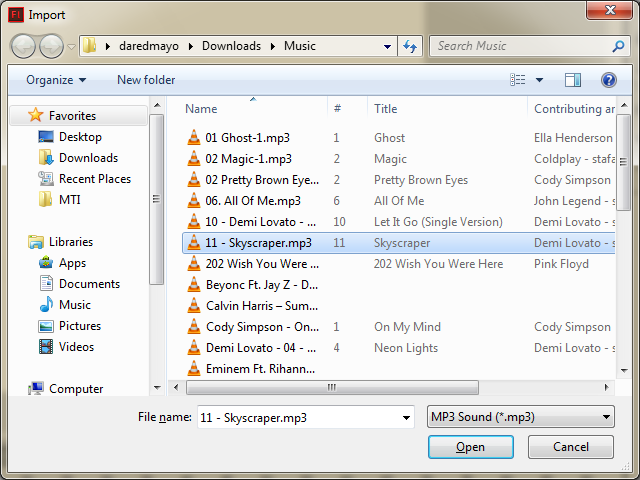
  4. Jika berhasil ditambahkan maka akan terlihat pada panel library sebelah kanan dengan nama 11 - Skyscraper
  5. Kemudian untuk menjalankan file audio dengan action script 3 (AS3) kita harus melakukan linkage pada audio agar bisa dipanggil menggunakan action script.
  6. Klik kanan kemudan pilih properties pada file audio yang ada di library atau bisa dengan klik dua kali sampai muncul window berikut 
  7. Pada tab ActionScript, pilih Export to ActionScript kemudian untuk class bisa disesuaikan dengan tujuan penggunaan sound. Pada contoh saya memberikan nama class "sound_opening"
  8. Klik OK maka anda bisa melihat pada panel library linkage sudah ada dengan nama "sound_opening"
  9. Dengan demikian file audio sudah siap untuk digunakan pada ActionScript
  10. Untuk memanggil audio anda bisa menggunakan script berikut
  11. Selesai, maka anda bisa mencobanya dengan Ctrl+Enter
Selamat mencoba, untuk file pendukung bisa di download pada link di bawah

Popular posts from this blog

Winamp di Linux (Ubuntu)

Bagi pengguna Linux (ubuntu) pemula seperti saya tentu akan lebih sering melakukan perbandingan aplikasi-aplikasi yang biasa saya gunakan pada windows. Berikut ini adalah sedikit review dari aplikasi yang sangat membantu menurut saya. Seperti yang kita ketahui pada ubuntu 11.10 untuk memutar musik disediakan aplikasi banshee yang sudah terintegrasi langsung dan bisa kita akses pada button speaker yang ada pada bagian panel atas. Namun saat pertama menggunakannya yang menjadi kendala utama saya adalah pada banshee tidak bisa melakukan random musik. Jadi setiap saya menjalankan banshee maka akan mengulang lagu dari awal lagi, untuk menyiasatinya memang disediakan feature untuk membuat playlist sendiri agar tidak melulu itu saja yang diplay. Yang menjadi masalah bagi saya adalah ketika list lagu yang ribuan dan saya tidak begitu suka pilih-pilih lagu sehingga tidak adanya fungsi random menjadi kekecewaan tersendiri bagi saya sampai akhirnya saya menemukan aplikasi yang bisa dibil...

Install Driver Printer Epson L360 pada Linux Mint

Untuk menginstall driver printer epson l360 pada linux mint anda terlebih dahulu download driver berikut ini driver epson L360  Adapun langkah installasinya adalah buka terminal kemudian masuk ke folder tempat anda menyimpan driver / klik kanan open in terminal pada folder tempat anda menyimpan driver ketikkan sudo dpkg -i epson-inkjet-printer-201401w.deb selesai Jika anda masih belum bisa mengakses printer maka lakukan langkah berikut ini : Pastikan laptop anda terhubung dengan printer Masuk ke menu printer (ketikkan saja printer setelah menu) Klik add Pilih Epson L360 Selesai Testing dilakukan menggunakan Laptop Lenovo G40 pada Linux Mint 17.2 

Menghapus Nama Reviewer pada Microsoft Word 2016

Bagi editor, untuk menjaga blind review terkadang agak menyulitkan ketika proses review dari seorang reviewer menggunakan comment pada Microsoft Word. Nama reviewer akan terlihat di panel comment dan juga di properties file yang sudah di review oleh reviewer.  Untuk menghilangkan nama reviewer di comment dan properties, editor atau reviewer itu sendiri bisa dengan mudah menghilangkan data diri melalui cara berikut ini. Langkah menghilangkan nama reviewer pada Microsoft Word 2016: Klik File akan terlihat personal information disebelah kanan Klik Check for Issues Klik Inspect Document Klik OK jika ada pertanyaan Document Properties and Personal Information Klik Remove All Klik Close Simpan file kemudian close dan buka kembali, maka semua data informasi personal akan terhapus (sebelum proses penghapusan) (setelah proses penghapusan) Selamat mencoba.... Test dilakukan pada Windows 10 dengan Micro...